
2018年12月から「Echoデバイス(Alexaデバイス)」を使って音声で「Fire TV Stcik」が操作できるようになりました。
気になるのはその実力です。
そこで今回はどの程度使い勝手が良いのか徹底調査してみました。
「EchoデバイスとFireTVStickとの連携によって出来ること」や「ペアリング設定の方法」、「サービス別の有効な音声コマンド」などを詳しく解説していきますので、ご利用の方はぜひ参考にして頂ければと思います。
- EchoとFireTVStickの連携で出来ること
- ペアリングの設定(FireTVとEchoをリンク)
- 連携解除の方法
- 「FireTV」×「Echo」の操作方法1 プライムビデオ編
- 「FireTV」×「Echo」の操作方法2 他動画サービス編
- FireTVStick×Echoの評価 リモコンの補助的ツールとしてなら使える
EchoとFireTVStickの連携で出来ること

「Echoデバイス」と「Fire TV Stick」との連携で出来ることは以下の通りです。
| 出来ること |
|---|
| ・アプリの起動 ・「停止、再生、早送り、巻き戻し」などの再生中の操作 ・音量の調節 ・ジャンル検索 ・シチュエーション検索 ・作品検索 ・作品の再生指示 ・ホーム画面へ戻る |
動画サービスによって「出来ること」と「出来ないこと」がある
FireTVStickとEcho(Alexaデバイス)を連携させると、音声操作で「アプリの起動」や「早送り、巻き戻し」「作品の再生指示」が出来ます。
後ほど解説しますが、上の表で挙げた「出来ること」は全ての動画サービスや他のサービスに当てはまる訳ではなく、サービスによって「出来ること」と「出来ないこと」があります。
例えば、作品検索はプライムビデオなら可能ですが、HuluやParaviでは出来ません。
ただし、今後HuluやParavi、dTVといった動画サービスでも対応開始する可能性があります。
ペアリングの設定(FireTVとEchoをリンク)
FireTVStickとEchoをぺアリングする方法を解説します。
ペアリングの方法は簡単です。
1.Alexaアプリを起動する
ペアリングは「Alexaアプリ」を使って行いますので、まずアプリを起動しましょう。
Alexaアプリは「iOSストア」「Googleプレイストア」からダウンロードできます。
Fireタブレットの方はamazonアプリストアからダウンロードできます。
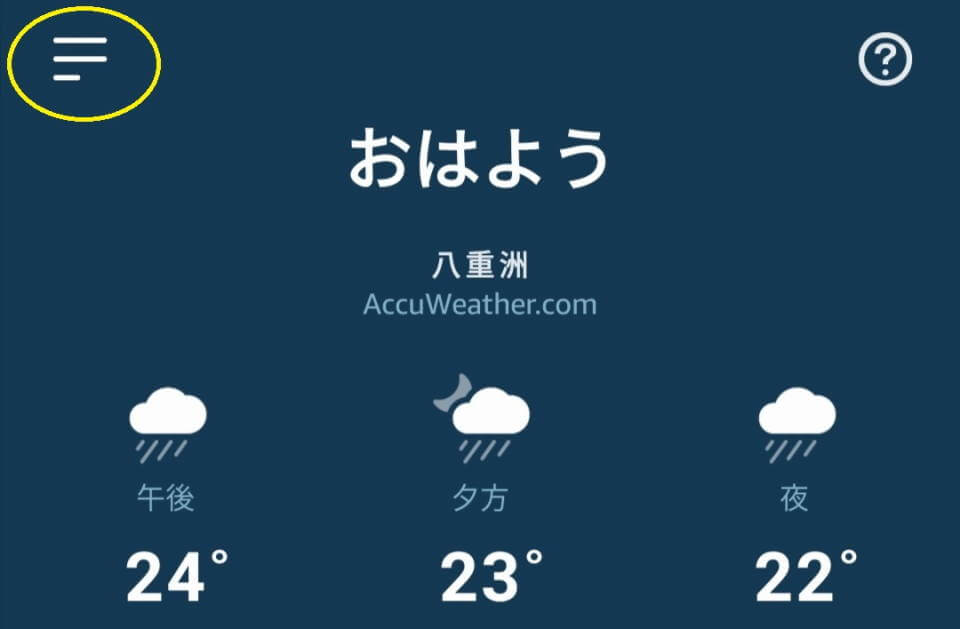
2.左上の「メニューボタン」をタップ
3.「設定」を選択

4.「TV・ビデオ」を選択する

5.「FireTV」を選択する

6.「Alexaデバイスをリンク」をタップ

7.「Alexaデバイス」で操作したいFire TVを選択し、「続行」をタップ

8.「Alexaデバイス」を選択して、「デバイスを接続」をタップ

FireTVStickをどのEchoデバイスで操作したいか選択しましょう。
「デバイスを接続」をタップしたら、ペアリングは完了です。
連携解除の方法
連携解除の方法も簡単です。
1.Alexaアプリを起動し、ペアリング設定の「1~5」を参考に進む
連携解除の方法は、ペアリング設定の「『FireTV』を選択する」という点までは同じ流れなので、そこまでの流れはペアリング設定を参考にしてください。
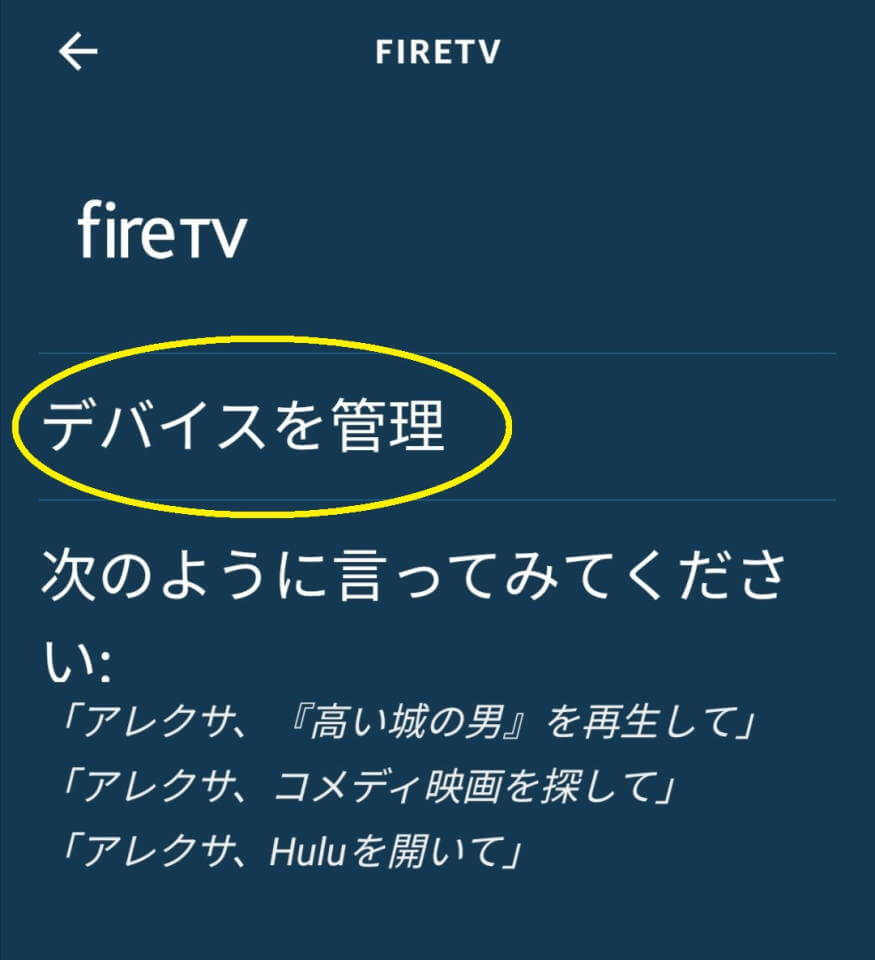
2.「FireTV」を選択したら、次のページで「デバイスを管理」をタップ
3.「デバイスのリンクを解除」をタップ

これでFireTVStickとEchoデバイスの連携は解除されます。
「FireTV」×「Echo」の操作方法1 プライムビデオ編
ここからは操作方法の解説をします。
まずはプライムビデオを見る際の操作について、「有効な音声コマンド」を紹介します。
Echoデバイスを使ったFireTVの音声操作は、どこまでの実力があるのでしょうか?
プライムビデオを使って、「操作性」や「音声操作の正確性」を検証してみたいと思います。
1.再生中の操作
・停止して
・再生して
・「早送り/巻き戻し」して(10秒間早送り/巻き戻しする)
・(「30秒」など具体的な時間を指定して)「早送り/巻き戻し」して
・最初から再生して
・次のエピソード
・FireTVの音量上げて/下げて(音量レベルが複数上がる)
※ コマンドを言う前に、必ずウェイクワード(「アレクサ」など)を言いましょう
・再開して(音楽が再生される)
・前のエピソード(対応していないと言われる)
・FireTVの音量レベルを「具体的な数字」上げて/下げて
「再生」や「停止」など再生中の操作は、何不自由なく音声だけで操作出来るので非常に快適です。
1分や30秒といったように具体的な時間を指定して、「早送り/巻き戻し」操作も可能です。
テレビの音量を調節することも出来ます。
ただ、我が家のテレビでは音量レベルが一気に5つも上下しました。1つや2つ上げる指示をしても反応せず。
具体的な調節が出来ないと思ったら、調節する方法を見つけました。
「ホーム画面」→「設定」→「機器制御」→「機器の管理」→「TV」→「音量の増減の幅」
下のような画面で設定が可能です。

スピーカーなしのモニターで外部スピーカーを付けて利用している場合は、音量の調節は出来ませんのでご注意ください。
・再生中の操作はあらゆるコマンドに対応
・「早送り、巻き戻し」は具体的な時間を指定して操作出来る
・「前のエピソードに戻ること」は出来ない
2.ジャンル検索
・「ジャンル名」を検索して
・「ジャンル名」が見たい
・プライムビデオで「ジャンル名」を検索して
操作の可否
| 音声コマンド | 可否 |
|---|---|
| バラエティ | × |
| コメディ | ○ |
| ドラマ | ○ |
| 映画 | ○ |
| 邦画 | ○ |
| アニメ | ○ |
| キッズ作品 | × |
| オリジナルコンテンツ | × |
基本的にジャンル検索には対応しています。
ただし、「バラエティ」や「キッズ作品」「オリジナルコンテンツ」などは、何度伝えても認識してくれませんでした。
3.シチュエーション検索
・「シチュエーション名」を検索して
・「シチュエーション名」が見たい
・おすすめの「シチュエーション名」を教えて
操作の可否
| 音声コマンド | 可否 |
|---|---|
| 恋愛映画 | ○ |
| 刑事ドラマ | ○ |
| アクション映画 | × |
| ホラー映画 | ○ |
| SFドラマ | ○ |
シチュエーション検索には対応。
色んなシチュエーションでトライしてみましたが、基本的には正確に認識します。
なぜか「アクション」だけ伝わらず。
4.作品検索、作品再生
・「作品名」を検索して
・「作品名」を再生して
・「作品名 シーズン数 エピソード数」を再生して
・「作品名」の続きが見たい
操作の可否(作品検索)
| 音声コマンド (検索指示) |
可否 |
|---|---|
| バチェラージャパン | ○ |
| M-1グランプリ | ○ |
| 戦闘車 | ○ |
| 内村さまぁ~ず | ○ |
| プリズンブレイク字幕版 | △(吹替版表示される) |
| ララランド | ○ |
| 孤独のグルメ シーズン3 エピソード3 | × |
| グッドワイフ シーズン1 エピソード3 | × |
| プリズンブレイク シーズン2 エピソード4 | × |
| 宇宙の仕事 シーズン1 エピソード7 | ○ |
操作の可否(再生の指示)
| 音声コマンド (再生指示) |
可否 |
|---|---|
| バチェラージャパン | ×(検索結果表示) |
| M-1グランプリ | ○ |
| 戦闘車 | ×(検索結果表示) |
| 内村さまぁ~ず | ○ |
| プリズンブレイク字幕版 | △(吹替版再生) |
| ララランド | ×(検索結果表示) |
| 孤独のグルメ シーズン3 エピソード3 | ×(検索結果表示) |
| グッドワイフ シーズン1 エピソード3 | ○ |
| プリズンブレイク シーズン2 エピソード4 | ○ |
| 宇宙の仕事 シーズン1 エピソード7 | ×(検索結果表示) |
操作の可否(「続きが見たい」)
| 音声コマンド (続きが見たい) |
可否 |
|---|---|
| バナナフィッシュ | × |
| 孤独のグルメ | ○ |
| 内村さまぁ~ず | ○ |
シンプルな作品検索(具体的なエピソードの指定なし)に関しては8~9割程度認識してくれます。
エピソードごとの検索(「シーズン1 エピソード7」など)は基本的に出来ないことが多いです。
また、字幕版や吹替版など字幕の指定も認識しませんでした。
何を言っても「吹替版」が優先して表示されてしまいます。
作品の再生指示に関しては、認識率30~40%といった所でしょうか。上手くいった場合はそのまま動画を再生してくれます。
再生するのではなく、検索してしまうケースが多かったです(指定した作品をきちんと検索出来ていたが)。

作品再生の操作の認識精度は低いです。まだ使えるレベルではありません。
ちなみにドラマやバラエティなど複数話で構成される作品の場合、「『作品名』を再生して」と伝えると、まだ視聴していない作品はシーズン1の最初から再生され、既に視聴し始めた作品は続きから再生されます。
・作品名だけの検索なら、認識率は高い
・再生指示は認識率30~40%程度
・検索や再生指示操作は字幕の指定が出来ない
注意 再生されたけど、PINコード要求されないケースがある
筆者のFireTVは、再生の度にPINコードを要求するように設定しています。
基本的にEcho経由で再生を指示しても、PINコードは要求されます。
しかし、中にはPINコードを要求されずに再生されてしまった作品がいくつかありました(「内村さまぁ~ず」など)。
その点のシステムがまだ完璧ではないようなので、お子さんのいる家庭では注意しましょう。
「FireTV」×「Echo」の操作方法2 他動画サービス編
「NETFLIX」や「YouTube」「Hulu」など、プライムビデオ以外の動画サービスはEchoで音声操作出来るのでしょうか?
1.アプリを開く
・「アプリ名」を開いて
どのサービスも百発百中で開けました。
2.再生中の操作
・停止して
・再生して
・「早送り/巻き戻し」して(10秒間早送り/巻き戻しする)
・(「30秒」など具体的な時間を指定して)「早送り/巻き戻し」して
・最初から見せて
・次のエピソード
※ サービスによって使えないコマンドがある
サービス別対応コマンド
| 音声コマンド | 対応サービス |
|---|---|
| 再生して | 全て |
| 停止して | 全て |
| 「早送り/巻き戻し」して | YouTubeとNETFLIXのみ |
| 「(時間指定で)「早送り/巻き戻し」して | YouTubeのみ |
| 次のエピソード | YouTubeのみ |
| 最初から再生して | YouTubeのみ |
サービスによって有効な音声コマンドが異なるので注意が必要です。
上の表で示した通り、「YouTube」は全てのコマンドに対応しています。
一方で、「hulu」や「dTV」「Paravi」は、再生と停止の指示しか対応していません。
YouTubeのように、全てのサービスが全コマンドに対応するようになると嬉しいのですが。
3.検索、再生操作
・「作品名、人物名、ジャンルなど」を検索して
・「作品名」を再生して
・「作品名 シーズン数 エピソード数」を再生して
・「作品名」の続きが見たい
サービス別対応コマンド
| 音声コマンド | 対応サービス |
|---|---|
| 「作品名、人物名」で検索して | YouTubeとNETFLIXのみ |
| 「作品名」を再生して | NETFLIXのみ |
| 「作品名 シーズン数 エピソード名」を再生して | NETFLIXのみ |
検索や再生の指示も動画サービスによって有効なコマンドが違います。
ネットフリックスは一度もリモコンを使わずに、動画を再生することが出来ます。
YouTubeもリモコンの操作が必要なものの、検索機能に対応しています。
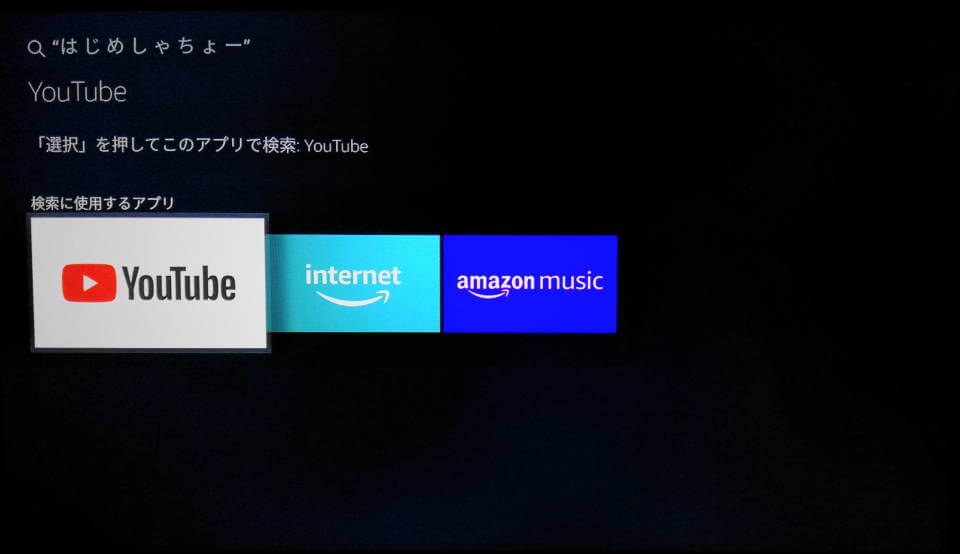
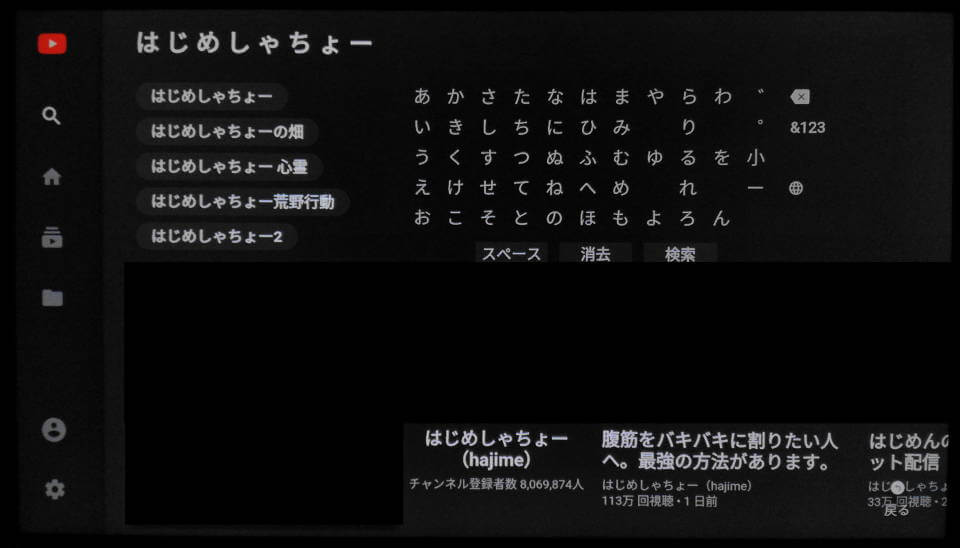
ただ、YouTubeもNETFLIXの操作も認識率は5割~6割程度といったところ。使い勝手をもう少し向上させてほしいです。
一方でHuluやdTV、Paraviなどの動画サービスは、どのコマンドにも対応していません。
FireTVStick×Echoの評価 リモコンの補助的ツールとしてなら使える
課題はまだまだ多い
結論から言うと、再生中の操作など便利な部分もありますが、全体的にはまだまだ実力不足です。
正直、使い勝手が良いとは言えません。
再生までの過程でリモコンが必要な場面も多く、音声だけで完全にコントロール出来るのは一部の操作に限られています。
現時点ではリモコンの補助的ツールとして考えるべきでしょう。
HuluやParavi、dTVでは音声による作品検索ができない
「検索」や「作品の再生指示」の操作について。
プライムビデオだけでなく、NetflixやYouTubeといったサービスにも対応している点は評価出来ます。
ただ、作品やジャンルによって正確性にバラつきがあり、検索などの高度な操作は改善の余地が多いにあると感じました。
また、PINコードを要求されずに再生されてしまうなど、セキュリティ面などの問題もあります。
まだ未対応の動画サービスも多いので、将来的には全てのサービスに使えるようになれば良いなと思います。
再生中の操作は快適
次に「再生中の操作」について。
再生や停止などの簡単な操作はプライムビデオに限らず、他の動画サービスでも使えるので便利です。
途中でトイレに行きたい時は「アレクサ、停止して」の一言で止められますし、スナック菓子を食べながら見てる時にベトベトの手でリモコンを触らずに済みます。
便利なのが「早送り、巻き戻し」操作です。
リモコンでの操作だと20秒以上の飛ばす操作が結構面倒なのですが、Echoと連携させれば「20秒巻き戻しして」の一言だけで完了するので、非常に便利だと感じました。
レビュー記事を見る
「Fire TV Stick」
⇒【比較レビュー】「Fire TV Stick」 vs 「Chromecast」買うならどっちだ?
「Echo」
⇒【比較レビュー】「Amazon Echo」vs「Google Home」買うならどっち?
「Echo Show 5」レビュー(姉妹サイト「デバイスマナビ」)
商品ページへ移動する
「Fire TV Stick」

「Fire TV Stick 4K」
「Echo Dot 第3世代(旧モデル)」
⇒「Echo Dot(第3世代)」商品ページ(Amazon)

「Echo Dot 第4世代(新モデル)」
⇒「Echo Dot 第4世代(新モデル)」商品ページ(Amazon)
「Echo 第4世代(新モデル)」
⇒「Echo 第4世代(新モデル)」商品ページ(Amazon)
「Echo Studio」
「Echo Show 5」
「Echo Show 8」
「Echo Show 10」
「Echo Auto」
「Echo Wall Clock」
